1
写真・フォーマットを選ぶ
お好みのフォーマットと写真、カレンダー年月を選ぶ
›
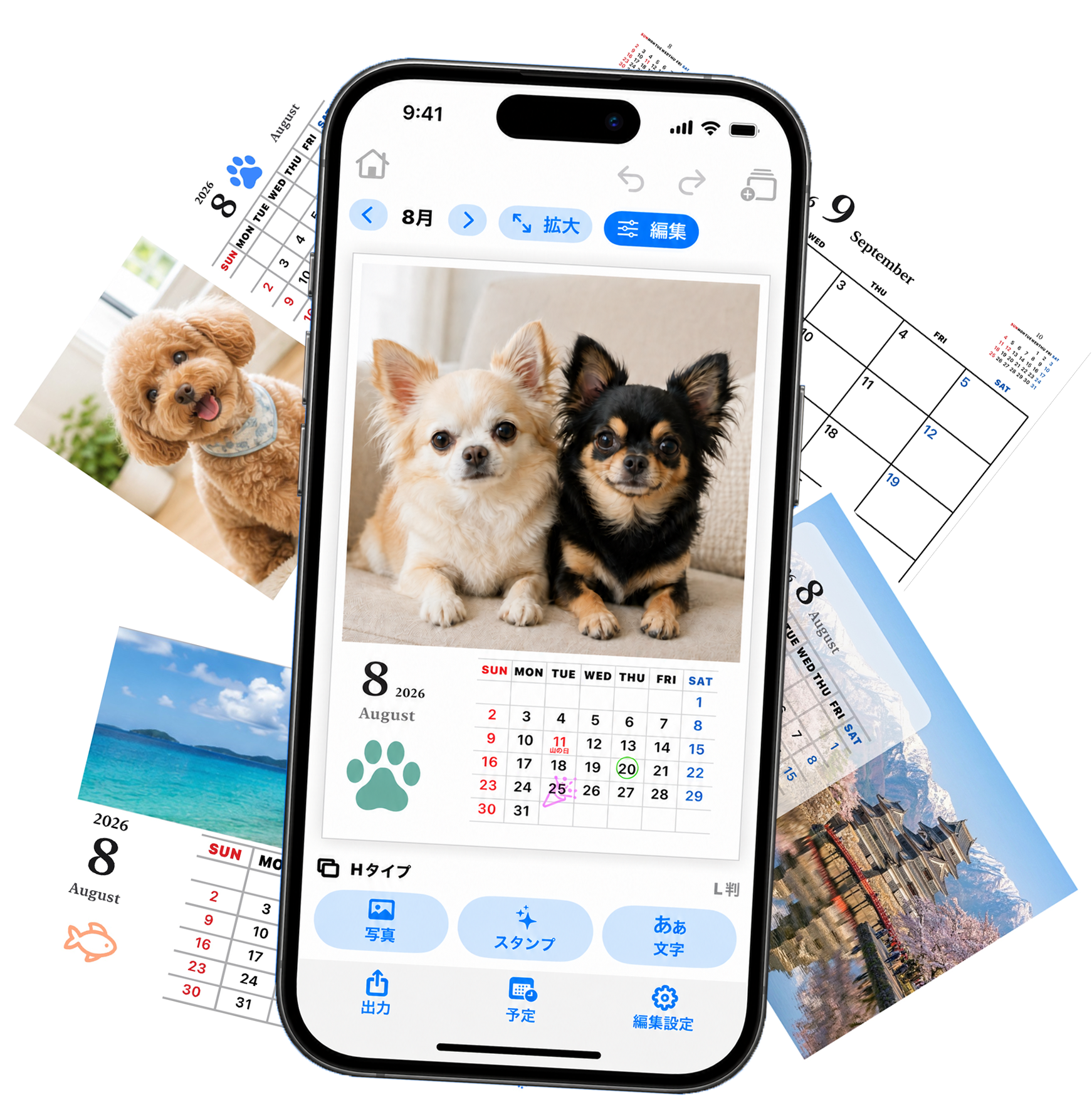
お気に入りの1枚を、毎月飾る
カレンダーに
お気に入りの写真を選ぶだけ。予定や記念日も自由に入れられます。できあがったカレンダーは、QRコードをかざしてお近くのコンビニですぐプリントできます。

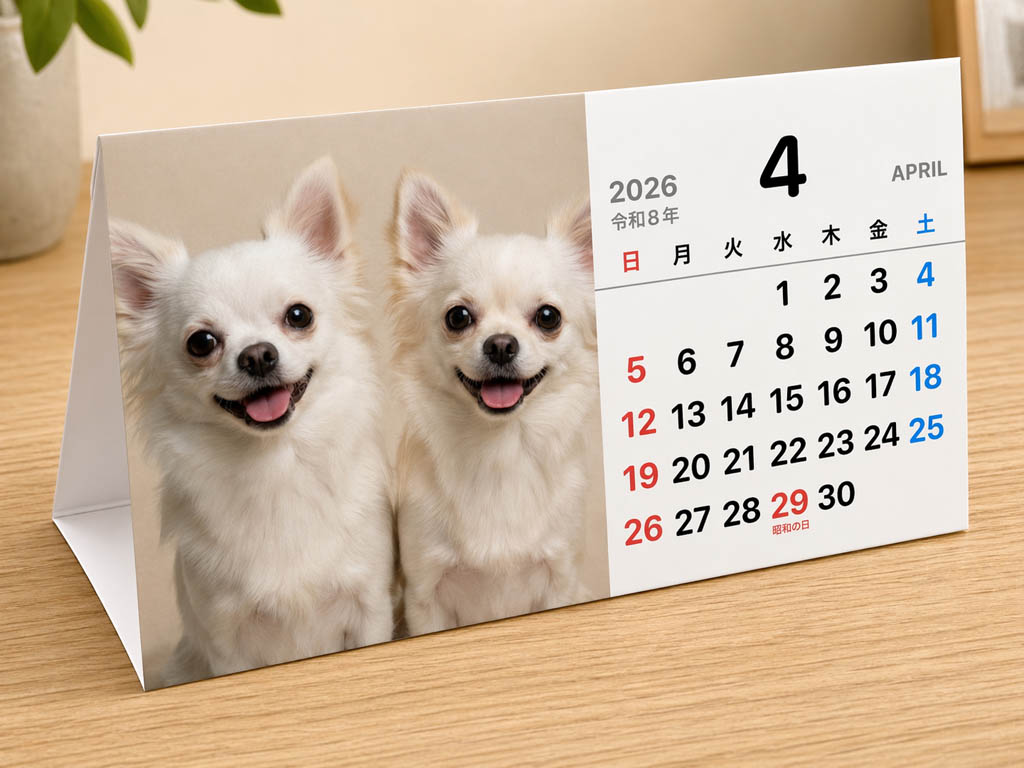
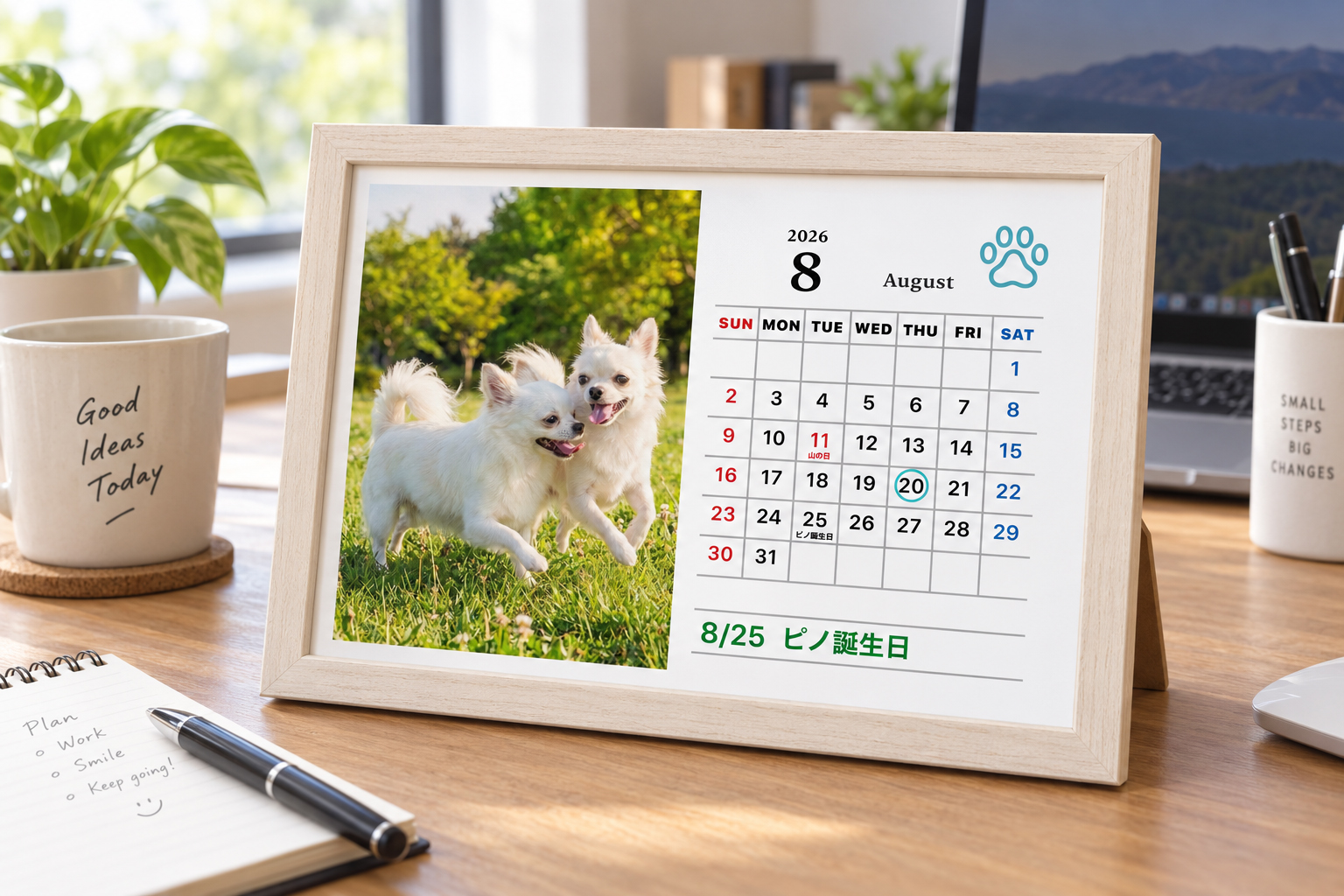
デスクに飾って、
写真カレンダーを毎月楽しめます

iPhoneで作成して手軽にコンビニでプリント
お好みのフォーマットと写真、カレンダー年月を選ぶ
›予定や記念日を入れたり、お好みによってスタンプでデコレーション
›ネットワークプリントへ予約登録し、QRコードをかざしてコンビニのマルチコピー機でプリント
広告をご覧いただくことで、アプリの手数料は無料になります。わかりにくい上乗せ料金はありません。
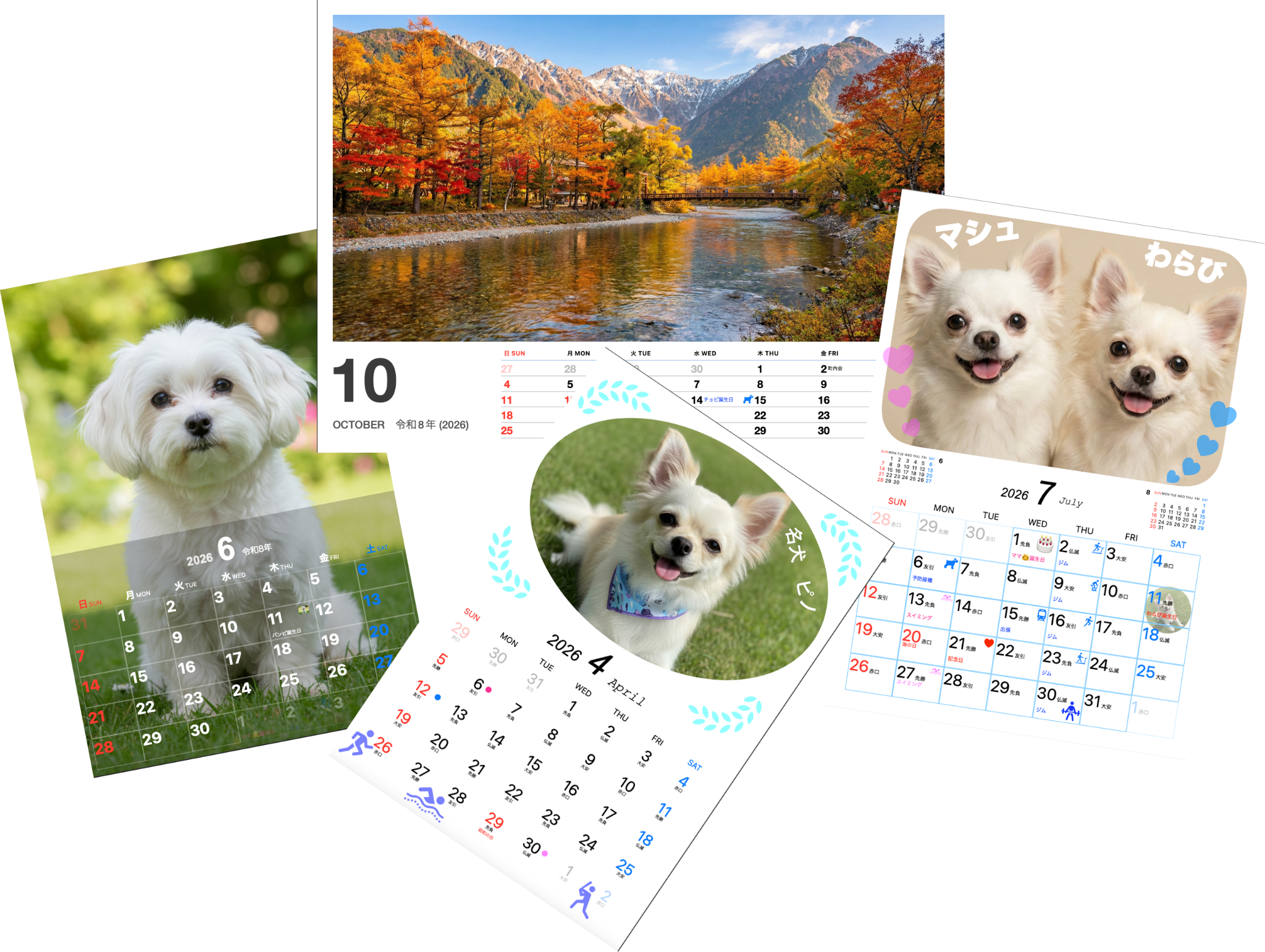
作成例です
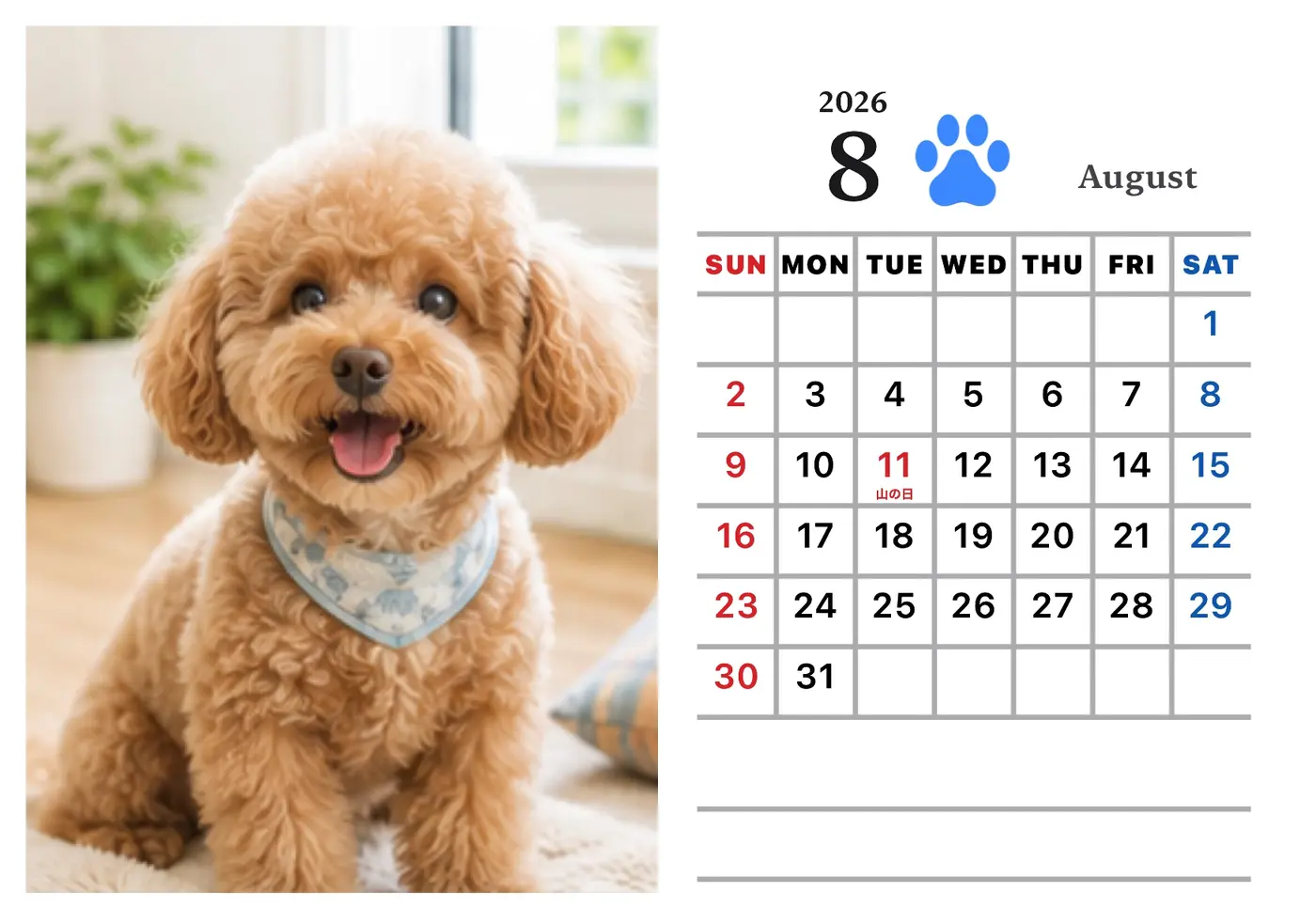
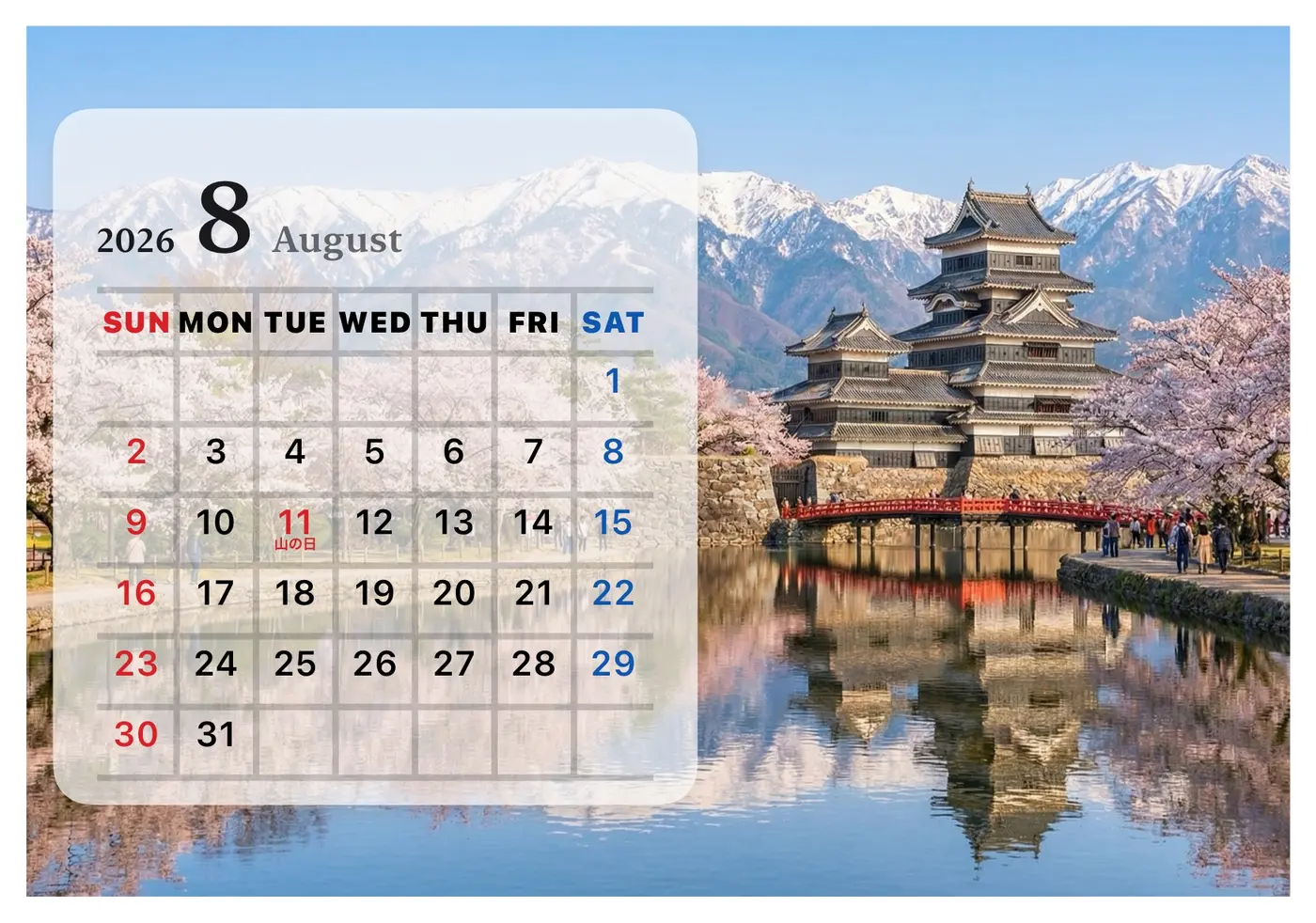
撮影日付を入れることもできます

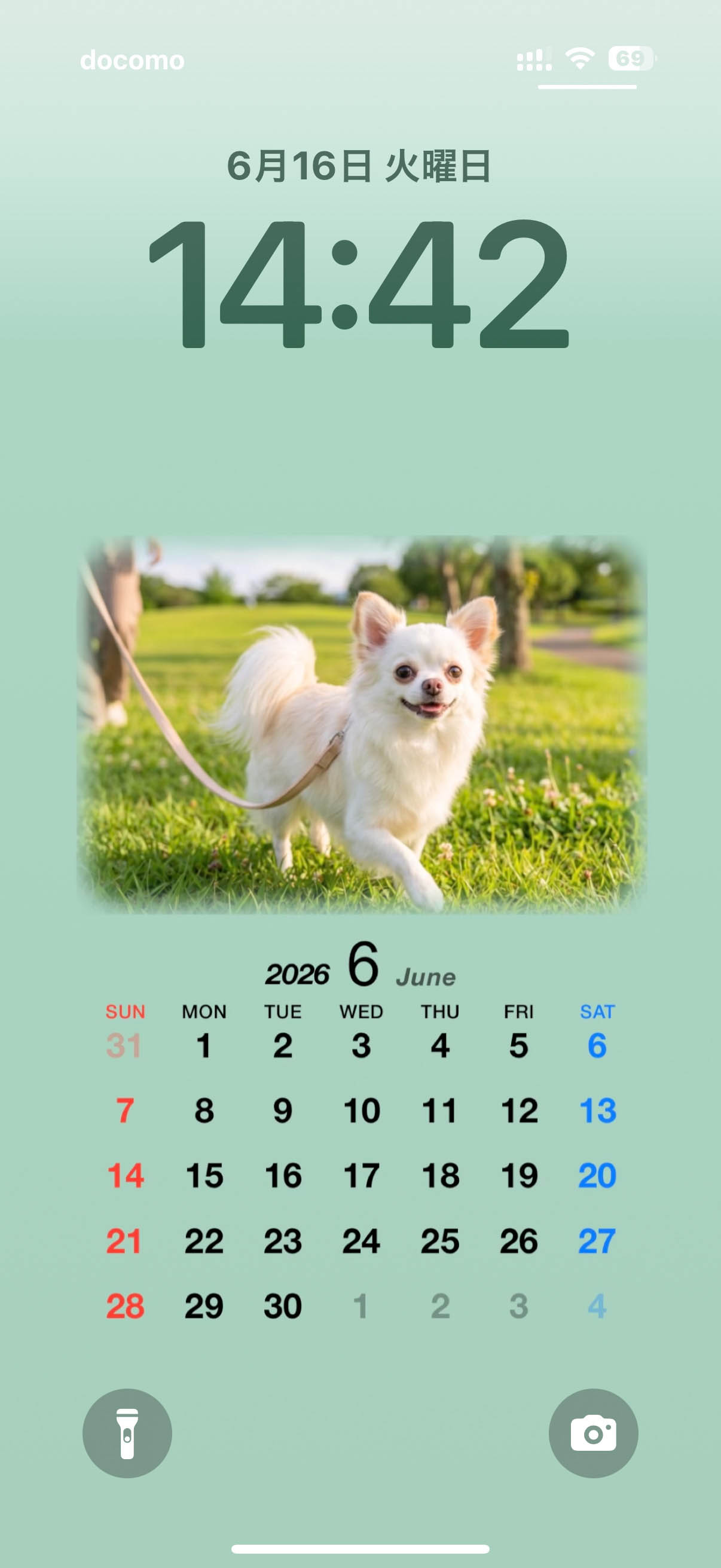
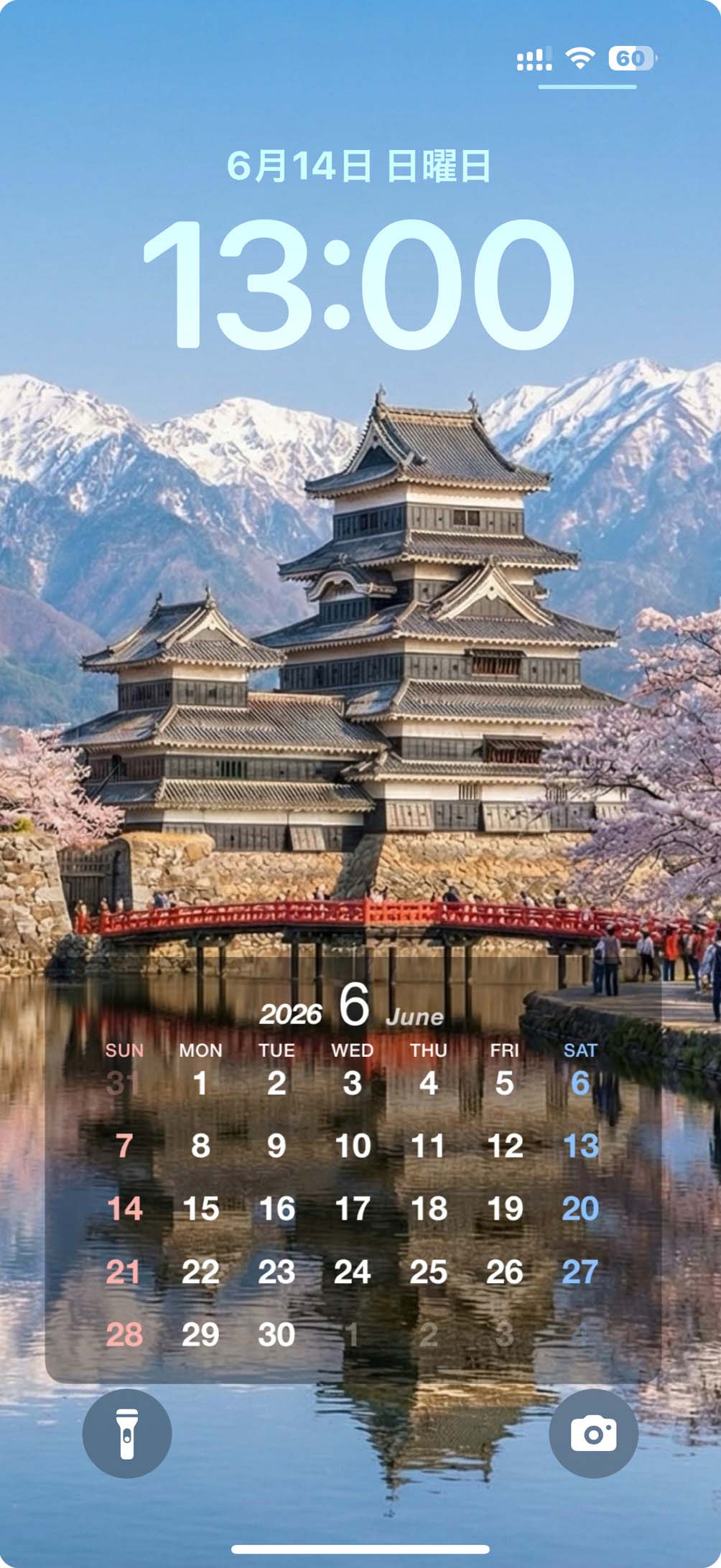
カレンダー入り写真を壁紙に
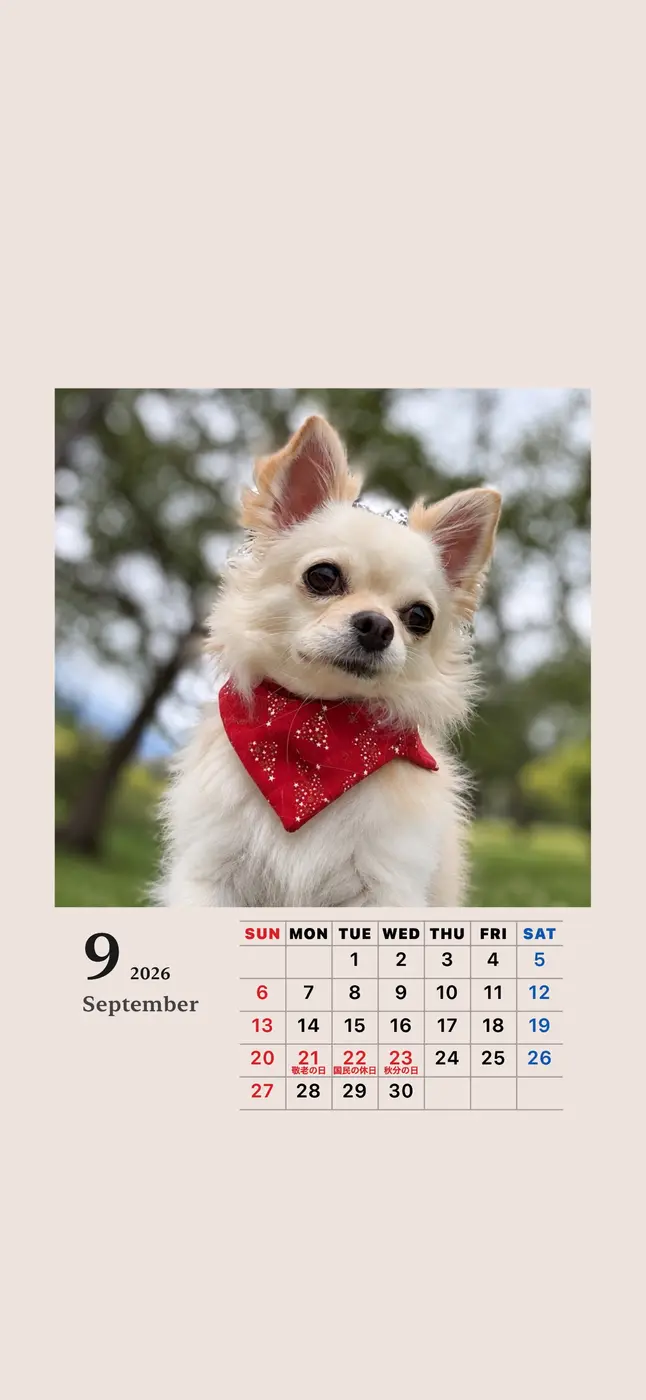
用途に合わせたサイズで、コンビニのマルチコピー機から印刷します。
L版・2L版は写真用紙とシール紙にも印刷できます。
ハガキはハガキ用紙への印刷となります。白黒かカラーかをマルチコピー機で選択します。
スクエアはマルチコピー機で「写真用紙」か「シール紙」を選択し、その後に「ましかくプリント」を選択してプリントします。
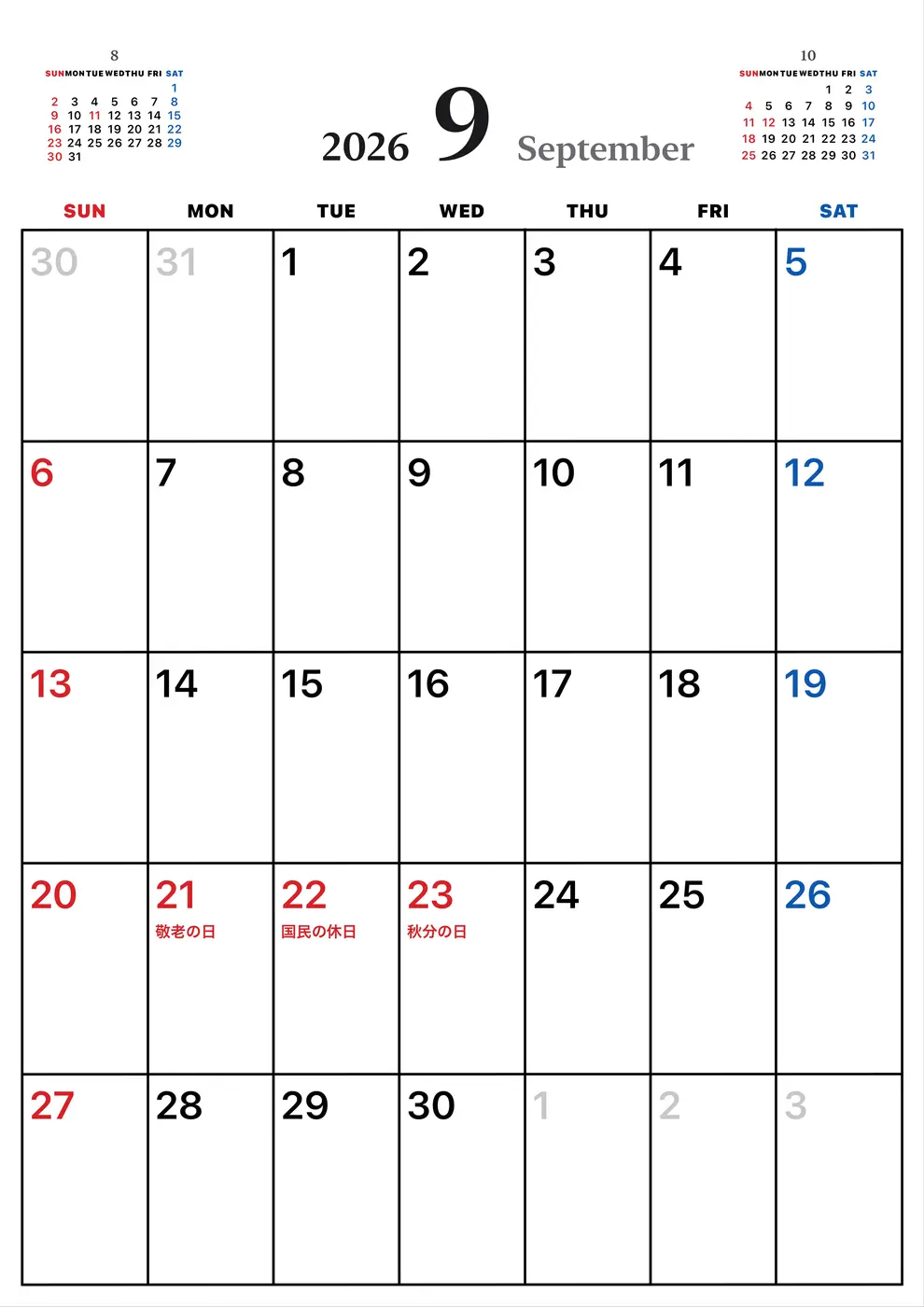
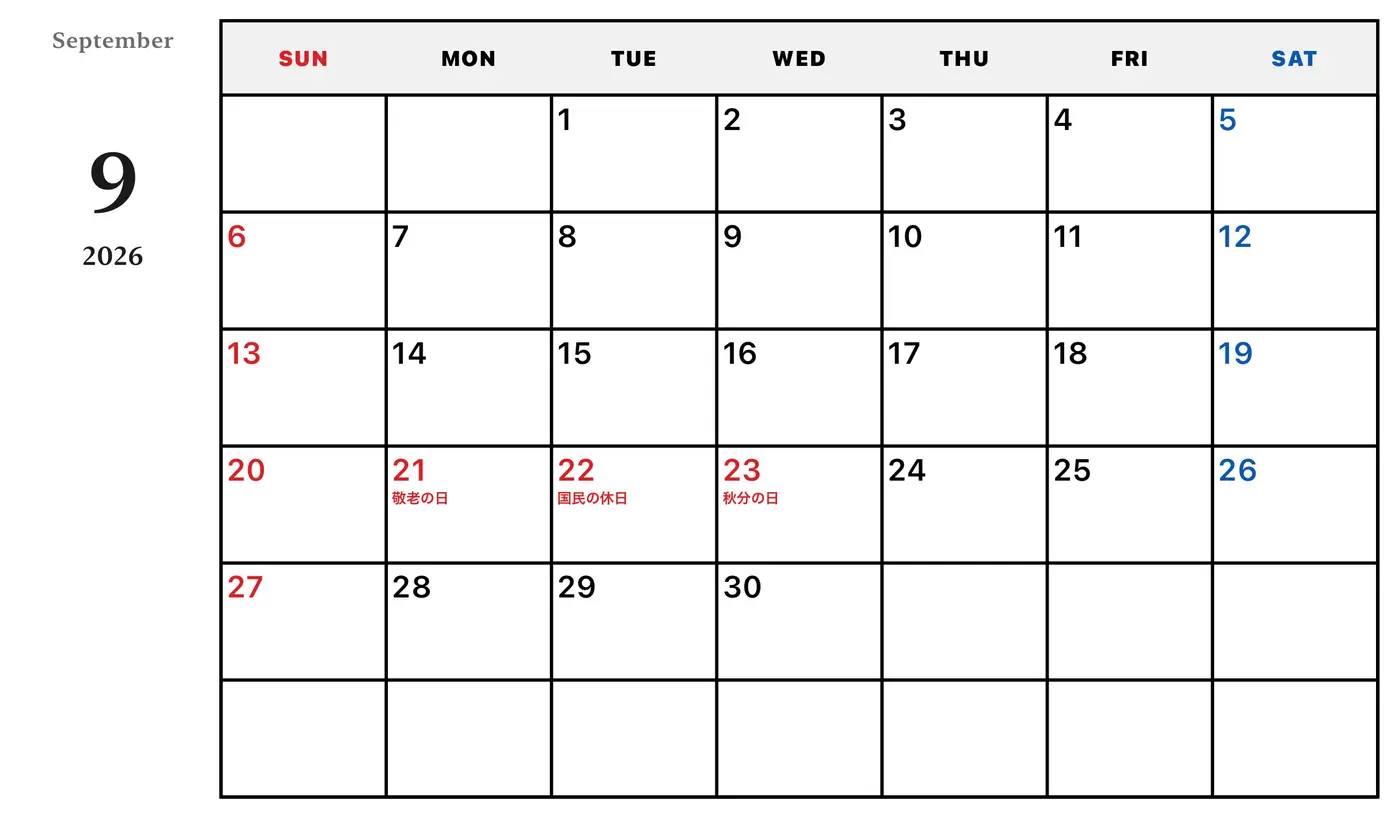
予定を書き込みやすい、大きな用紙で作成できます。
普通用紙への印刷です。白黒かカラーかをマルチコピー機で選択します。
気になる項目を開いてご覧ください。
広告をご覧いただくことで、アプリの手数料は無料になります。コンビニでプリントするときのプリント料金は必要です。
手数料などの上乗せはありません。マルチコピー機で表示されるプリント料金を、その場でお支払いください。
| サイズ | 用紙・印刷 | 料金 |
|---|---|---|
| L版 | 写真用紙 | 30円/1枚 |
| L版 | シール紙 | 200円/1枚 |
| スクエア | 写真用紙 | 50円/1枚 |
| スクエア | シール紙 | 250円/1枚 |
| 2L版 | 写真用紙 | 80円/1枚 |
| 2L版 | シール紙 | 300円/1枚 |
| ハガキ | 白黒 | 30円/1枚 |
| ハガキ | カラー | 70円/1枚 |
| A4 | 普通紙・白黒 | 20円/1枚 |
| A4 | 普通紙・カラー | 60円/1枚 |
| A3 | 普通紙・白黒 | 20円/1枚 |
| A3 | 普通紙・カラー | 100円/1枚 |
※価格は税込です。
マルチコピー機に現金を投入します(硬貨のみ)。
LAWSON、FamilyMart、ミニストップ、ポプラグループで利用できます。
アプリの「予約履歴」からプリントしたいデータを選択。表示されたQRコードを、対応コンビニのマルチコピー機にかざすか、ユーザー番号を入力してプリントします。
はい。QRコードの代わりに、表示されたユーザー番号をマルチコピー機へ入力してプリントできます。
写真や写真入りカレンダーはL版、スクエア、2L版、ハガキに対応しています。カレンダーのみの場合はA4、A3に対応しています。
はい。アプリでスクエアサイズのデータを作成しますが、用紙や印刷タイプをマルチコピー機で選択する必要があります。用紙の選択では「写真用紙」か「シール紙」を選択します。その次のメニューで「ましかくプリント」を選択することでスクエアのプリントとなります。
途中で違う選択も可能ですが、スクエア用に作った「ましかく」なデータが選択した用紙に印刷されることになりますのでご注意ください。
はい。写真なしのカレンダーをA4またはA3サイズで作成できます。
はい。カレンダーなしの写真を作成でき、撮影日付を入れることもできます。
はい。写真データに撮影日付が入っている場合は撮影日付が初期表示されます。撮影日付が入っていない場合は今日の日付が初期表示されます。表示された日付を確認して変更することができます。日付を表示しないこともできます。
カレンダーの上にある「編集」ボタンをタップして編集画面へ移動し、そこで写真または「写真」ボタンをタップすると写真の下の方に写真日付の編集コントロールが表示されます。そこで日付の表示方法・日付・色を変更できます。また、写真に表示されている日付をタップして好きな位置に移動することができます。
はい。壁紙フォーマットを選択するとiPhone用の壁紙として写真データに保存できます。
はい。写真の拡大・縮小・回転・移動ができます。
はい。カレンダーフォーマットによって、予定が表示されないものもあります。予定を表示したくないときは、編集設定で「予定を表示」をOFFにしてください。
はい。記念日や予定日にお好みで丸印を付けたり、チェック印を付けることができます。
はい。祝日を表示したくないときは、編集設定で「祝日を表示」をOFFにしてください。
はい。カレンダーのみのフォーマットで六曜を表示できるフォーマットがあります。六曜を表示したくない時は編集設定で六曜を表示をOFFにしてください。
はい。フォーマットによりますが、「罫線を表示」をOFFにすると表示されないフォーマットがあります。
はい。カレンダーの開始曜日を日曜日または月曜日から選択できます。
はい。カレンダーの曜日の表記を英語または日本語から選択できます。
はい。土曜日、日曜日、祝日の色を変更できます。
はい。罫線の色を変更できます。
はい。フォントを変更できます。選択したフォントによっては文字がはみ出す場合がありますので、表示を確認して選択し直してください。
「スタンプ」ボタンをタップして好みのスタンプを表示し、編集してください。
「文字」ボタンをタップして好みの文字スタンプを表示し、編集してください。
プリントするまでは料金は掛かりませんので、そのままでも有効期限切れになり削除されますが「予約履歴」の編集機能で直ぐに削除することができます。
登録した予約内容を変更することはできません。新たに予約登録してください。不要となった予約は「予約履歴」の編集機能で直ぐに削除することができます。
作成時にアプリで保存しておくことで、「作成履歴」から呼び出し、再度ネットワークプリントへ予約登録できます。
お気に入りの一枚を、身近なカレンダーに。
同じ開発者が、iPhone・iPad用アプリ「フォトカレンダー印刷 Mobile」、Mac用アプリ「フォトカレンダー印刷」を公開しています。無料のLite版では、カレンダーのデザインや自宅プリンターでの印刷をお試しいただけます。